


wireguard是一个高性能、极简且易于配置的开源虚拟组网协议。
tailscale的底层协议正是wireguard,但是由于tailscale可配置的功能有限再加上最近tailscale一直抽风,网络明明是通的,但是却一直无法直连。
于是转而投向更加底层、性能更好的wireguard。(大概15ms=>8ms)
本文讲介绍如何在两台openwrt上安装wireguard并实现异地组网,同时保留tailscale的访问功能。
设备环境
路由器A 192.168.3.1/24
具有公网ip6同时配置了DDNS可使用域名访问,开放了wireguard端口。
路由器B 192.168.7.1/24
具有ipv6但是由于防火墙限制,无法直接被外部访问。所以还需要保留tailscale,以供移动设备直连。
预先准备
建议步骤
本次在路由器B的局域网下操作,首先要保证A的可访问性。最简单的是直接安装Edge-Docker,并将端口临时映射到公网,以供在虚拟网络断开期间访问A路由器。
网络安全临时映射端口到公网仅用于临时调试,正式使用时应关闭该映射。
绝对不要将任何未加密或者无任何认证的服务映射到公网。
tailscale设置
首先不再接受子网路由,否则会与wireguard冲突。
如果两台路由器可以使用wireguard互联并ping通,且能访问对方的局域网设备。
但是两台路由器下的设备无法访问对方的局域网设备,这是tailscale的路由功能导致的。
tailscale up --accept-routes=false --advertise-exit-node --advertise-routes=192.168.3.0/24
--accept-routes=false 不再接受其他节点通告的子网路由。
配置wireguard
安装
opkg update && opkg install luci-proto-wireguard qrencode
qrencode 用来显示wireguard的配置文件,方便在移动设备上配置。本文没有使用,可以跳过。
安装完成后重启路由器。
配置接口

网络 > 接口 > 添加新接口
协议选择 WireGuard VPN
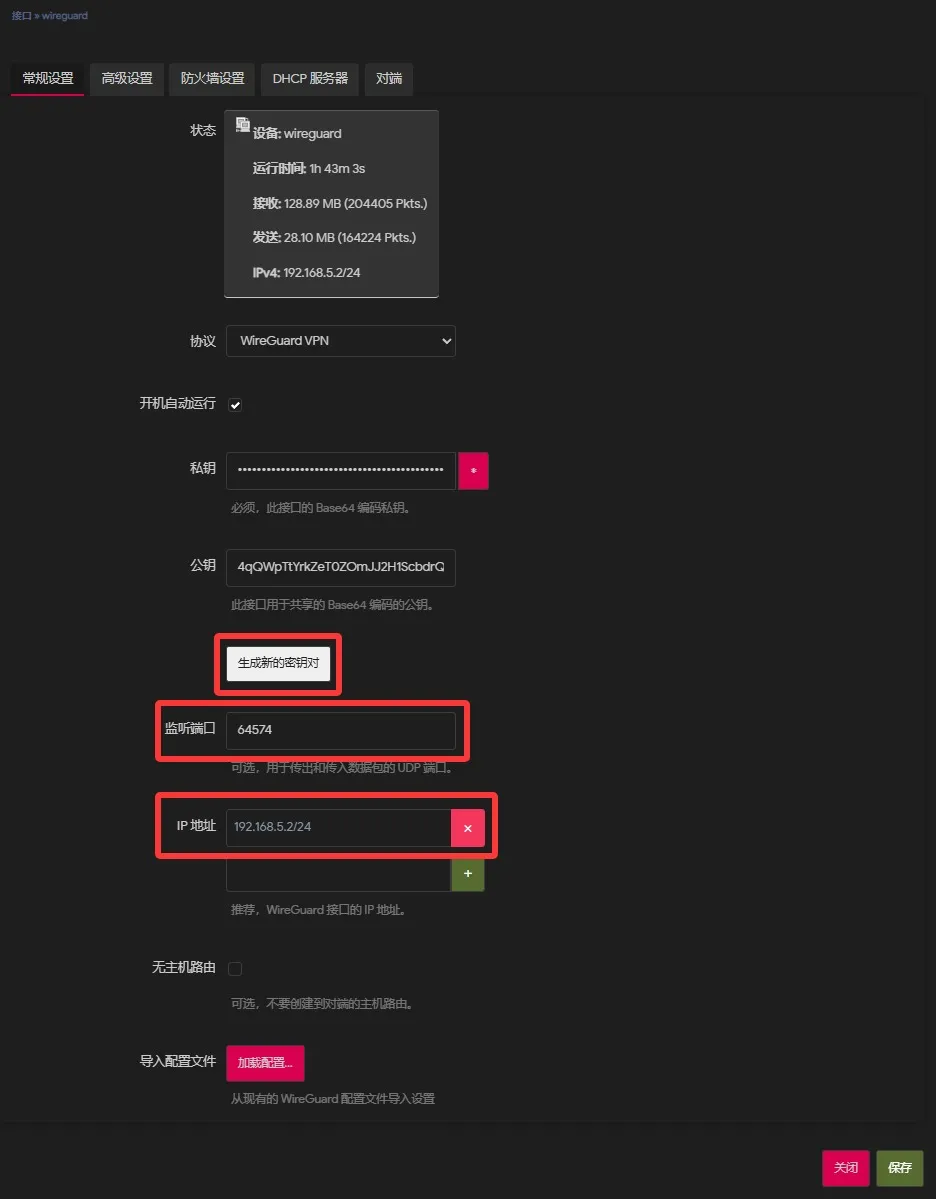
生成新的密钥,并记录下公钥。用于在其他设备上认证此设备。
监听端口,wireguard用来通信的端口,需要能在公网访问到,记得打开防火墙。
ip地址,如192.168.5.1/24另一台192.168.5.2/24,组网的虚拟网段为192.168.5.0/24。

防火墙设置,创建一个新的区域wireguard
两台路由器上配置到现在为止都是一样的,只是虚拟局域网的ip地址不同。

在路由器A上,添加对端以允许B连接。
公钥填写路由器B的公钥。
允许的IP填写虚拟网段192.168.5.0/24和B的局域网网段192.168.7.0/24
勾选路由允许的IP,以自动创建路由规则。
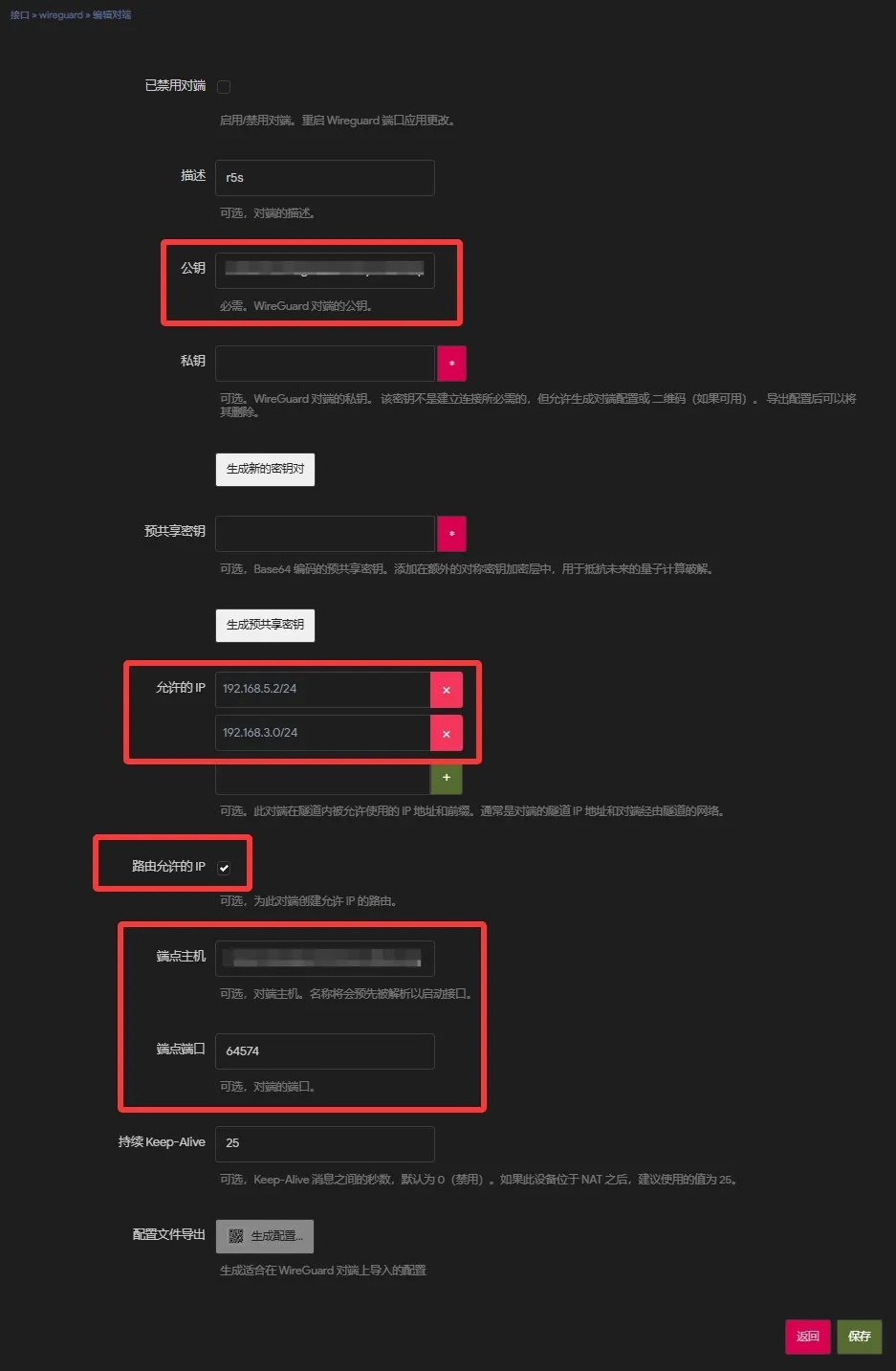
在路由器B上,添加对端以连接到A。
公钥填写路由器A的公钥。
允许的IP填写虚拟网段192.168.5.0/24和A的局域网网段192.168.3.0/24
勾选路由允许的IP,以自动创建路由规则。
端点主机填写路由器A的域名。
端点端口填写A的wireguard通信端口。
保存并应用后,重启端口,使配置生效。
配置防火墙
网络 > 防火墙 > 添加
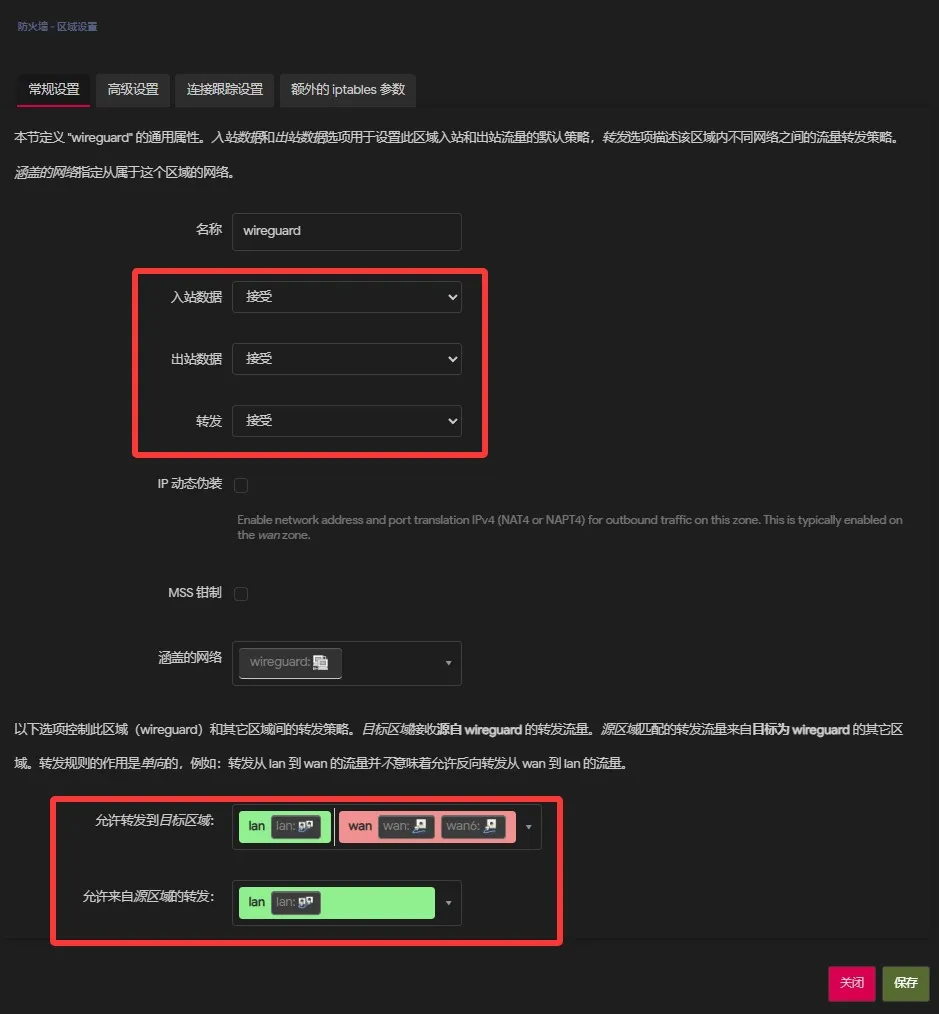
入站数据、出站数据、转发数据 全部接受
允许转发到目标区域 lan和wan
允许来自源区域的转发 lan
保存并应用
此时两台路由器下的设备应该都可以通过虚拟局域网ip访问两台路由器,且能直接通过局域网IP访问对方的设备。
如果在路由器上能ping通虚拟局域网和对方局域网的设备,但是本路由器下的设备无法ping通,检查tailscale是否设置了--accept-routes=false
有时候重启路由器后,需要手动在路由器上重新运行tailscale up命令,并设置--accept-routes=false
WARNING记得关闭Edge-Docker的端口映射